What's new versie 2024.4
Beschikbaar per 29 juli 2024
De nieuwe mutatieverzoeken zijn beschikbaar!
Met de nieuwe mutatieverzoeken wordt de medewerker meer aan de hand meegenomen tijdens het indienen van een mutatie. Hierdoor wordt het een eenvoudige handeling en zullen er minder fouten gemaakt worden. Ook wordt de informatie overzichtelijker in de actielijst getoond voor de planner of leidinggevende die de actie beoordeelt.
De nieuwe mutatieverzoeken gaan de huidige/oude mutatieverzoeken (met de urenverantwoordingsconfiguratie) vervangen. Probeer ze eens uit in jullie testomgeving, of start een pilot met een of enkele plangroepen. Wil je meer weten over de nieuwe mutatieverzoeken, kijk dan naar het webinar op donderdag 1 augustus om 10:00 uur.
Bij de klassieke mutatieverzoeken heeft de medewerker 1 formulier waarin alle soorten mutaties ingevuld kunnen worden. Bijvoorbeeld de eindtijd aanpassen omdat je langer hebt gewerkt of een oproep tijdens een bereikbaarheidsdienst vastleggen. Of registeren dat je op een andere plangroep of juist thuis gewerkt hebt. Of plusuren laten uitbetalen.
Bij de nieuwe mutatieverzoeken zijn dit allemaal aparte mutatiesoorten. De medewerker kiest de gewenste mutatiesoort en vult de mutatie in. Het is bij de inrichting van de nieuwe mutatieverzoeken belangrijk dat je de verschillende soorten mutaties die een medewerker wil kunnen doen stuk voor stuk configureert. Dit doe je door te gaan naar Administratie > Zelfregie > Mutatiesoorten.
Als je de verschillende mutatiesoorten gemaakt hebt, voeg je deze samen in een mutatieconfiguratie (Administratie > Zelfregie > Mutatieconfiguraties). In de mutatieconfiguratie stel je ook in tot wanneer medewerkers mutaties mogen indienen, zodat de planner of leidinggevende een aantal dagen de tijd heeft om de acties te beoordelen, voordat het rooster geaccordeerd wordt.
De mutatieconfiguratie koppel je aan een plangroep. Vanaf InPlanning 2024.4 kun je dit met een start- en/of einddatum doen.
Bij koppelen aan medewerker actieve medewerkers tonen (INP-7237)
Als je hiervoor geautoriseerd bent, kun je op de profielpagina je account koppelen aan een andere medewerker. Dat kan handig zijn als je wat wilt controleren in het rooster van de betreffende collega.
Tot en met versie 2024.3 zag je bij het koppelen alle medewerkers waarvoor je geautoriseerd bent, inclusief oud-collega's die misschien al jaren uit dienst waren. Vanaf deze versie zie je standaard enkel de collega's die in dienst zijn of komen. Veelal wil je je namelijk koppelen aan een collega die nog bij jouw organisatie werkt. Vanzelfsprekend is het nog steeds mogelijk om je te koppelen aan een collega die al wel uit dienst is.
Als je naar de profielpagina gaat, kun je klikken op de knop achter de gekoppelde medewerker. Je komt vervolgens in een scherm met een lijst met de medewerkers waarvoor je geautoriseerd bent. Bovenin het scherm zie je een nieuwe optie: Toon historie.
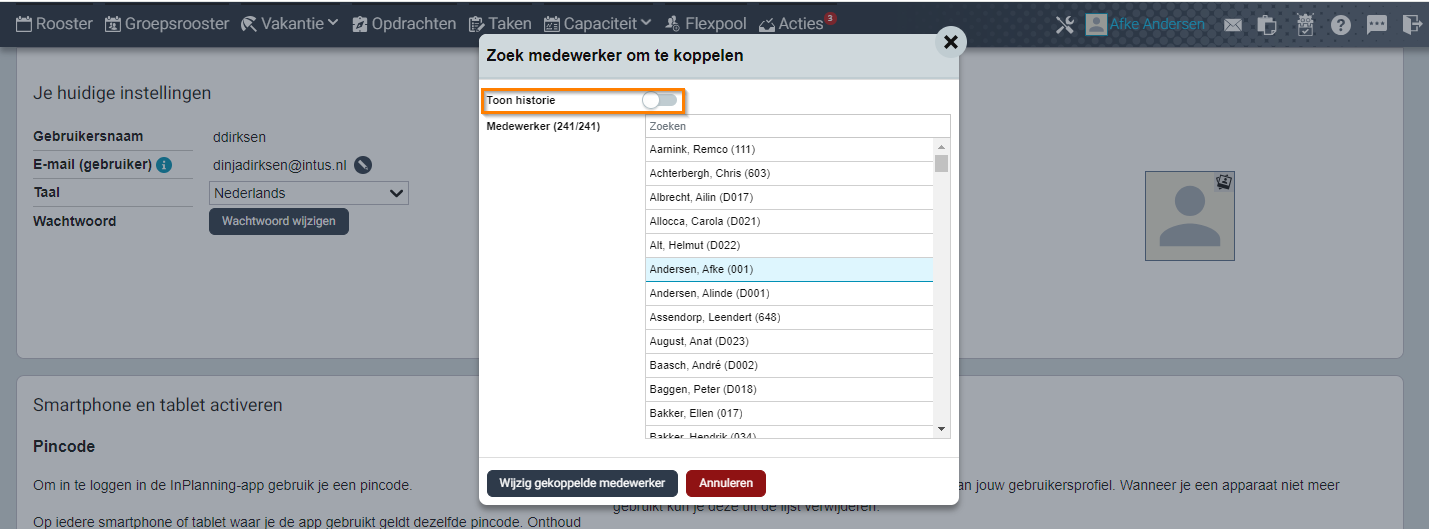
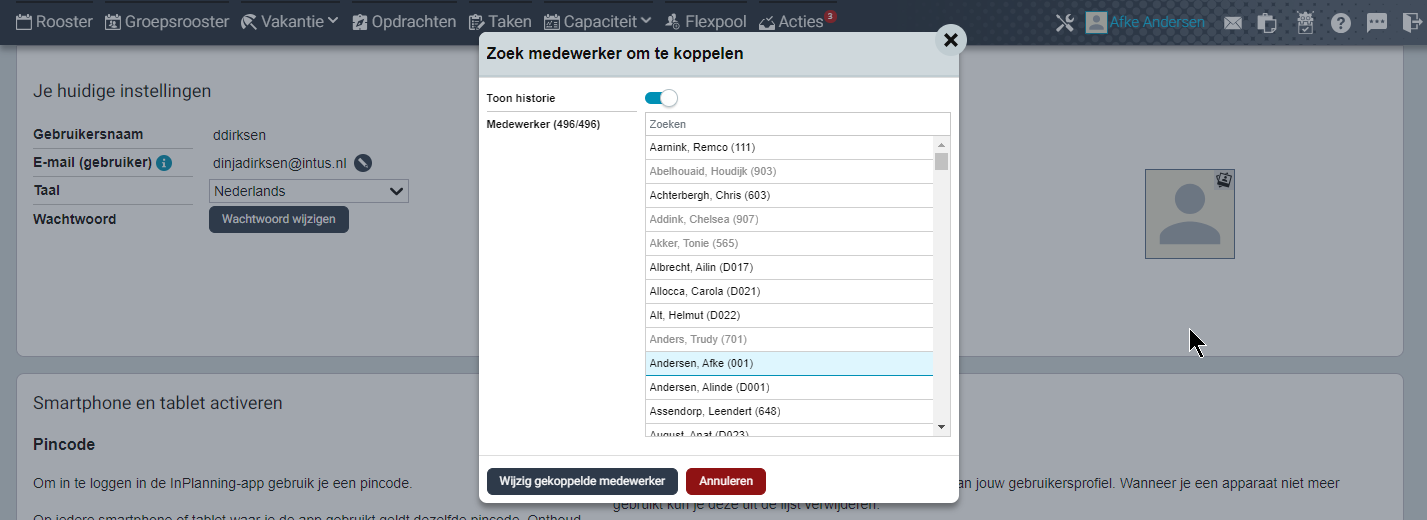
Als je deze optie activeert, zie je een lijst met alle medewerkers waarvoor je geautoriseerd bent, dus ook de medewerkers die al uit dienst zijn. Deze medewerkers worden, net als in het administratiescherm van de medewerkers, grijs getoond.
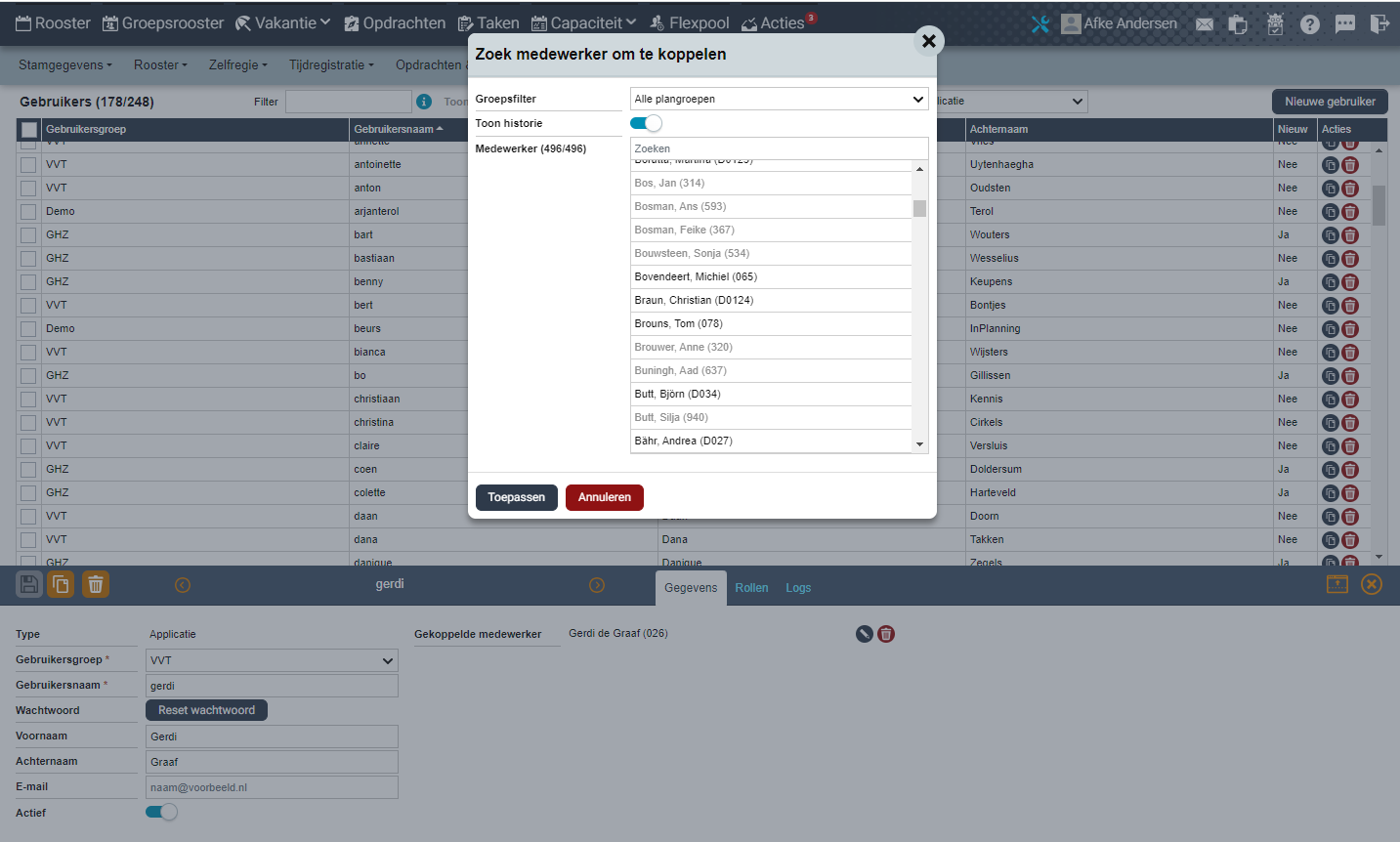
Ook in het administratiescherm van de gebruikers (Administratie > Autorisatie > Gebruikers) kun je een medewerker koppelen aan een gebruiker. In dit administratiescherm worden nu ook standaard enkel de medewerkers getoond die in dienst zijn of komen. Indien gewenst kun je ook hier de historie zichtbaar maken door het schuifje aan te zetten.
Filteren bij welke partijen aanvragen gepubliceerd zijn (INP-9662)
Vanaf deze versie is er in het flexpool-scherm een nieuwe filteroptie beschikbaar. Hiermee kun je als flexpoolplanner filteren op één of meerdere externe flexpools waarnaar je aanvragen gepubliceerd hebt. Zo kun je bijvoorbeeld heel eenvoudig checken welke aanvragen er nog open staan bij uitzendbureau X of hoeveel aanvragen je in de maand april hebt gepubliceerd bij uitzendbureau Y en Z.

Plangroepen > Urenverantwoordings-, mutatie- en accordeerconfiguratie met start- en/of einddatum kunnen toekennen, ook vanuit configuratie zelf (INP-10155)
Je kunt aan een plangroep verschillende configuraties koppelen, zoals een ruil- en een verlofconfiguraties. Vanaf nu kun je bij het koppelen van een urenverantwoordings-, mutatie- en accordeerconfiguratie een start- en einddatum kiezen bij het koppelen aan de plangroep. Op deze manier kun je instellen tot wanneer medewerkers nog via de urenverantwoordingsconfiguratie mutaties kunnen indienen, en vanaf wanneer ze dit via de mutatieconfiguratie doen.
Tip
Als je bij een plangroep voor een bepaalde periode zowel de urenverantwoordingsconfiguratie (oud) als een mutatieconfiguratie (nieuw) koppelt, dan ziet de medewerker in eerste instantie alleen de nieuwe mutatie mogelijkheid. Bij het kiezen wat je wilt muteren, in de eerste stap, kan de medewerker uitwijken naar de oude mutatieverzoeken.
Na het indienen van een mutatie via het oude formulier wordt gevraagd wat de medewerker wilde muteren. Deze informatie gebruiken wij om de module door te ontwikkelen.
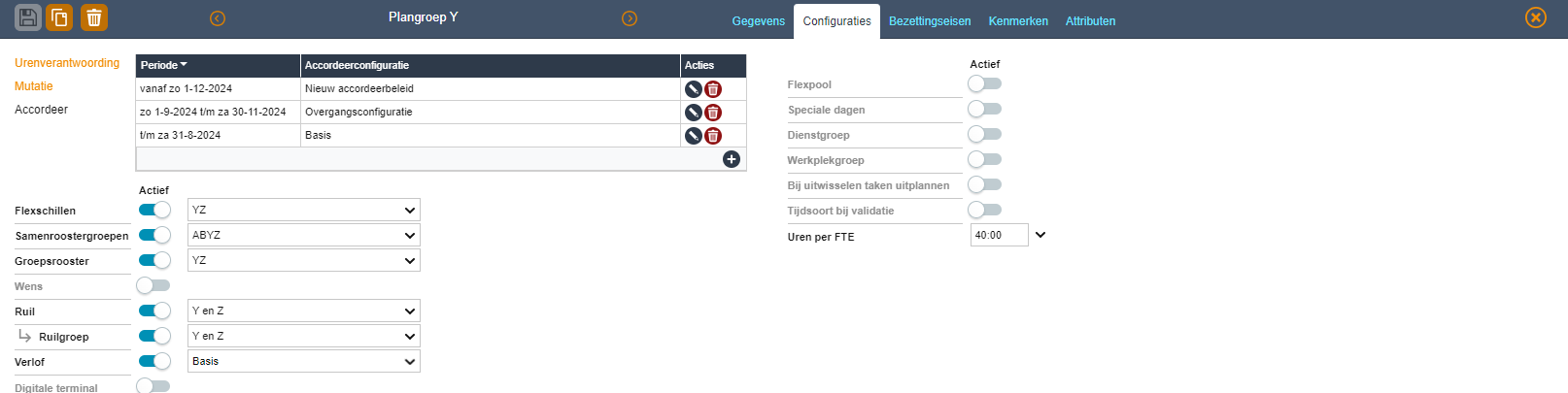
Zelfregie > Accordeerconfiguraties > Accorderen lostrekken van urenverantwoordingsconfiguratie en historisch maken (INP-9733)
Het gedeelte van de urenverantwoordingsconfiguratie waarin je het accorderen configureert is verplaatst naar een aparte accordeerconfiguratie. Dit gebeurt automatisch tijdens de upgrade naar InPlanning 2024.4. Voor de medewerkers, planners en leidinggevenden blijft alles hetzelfde werken.
Roosterbeelden > Zichtbaar/bewerkbaar van roosterdagdeelattributen configureren (INP-4255)
Voor beheerders kan het wenselijk zijn om per roosterdagdeelattribuut in te stellen of het zichtbaar of bewerkbaar is in het groepsrooster. Zo kan je ongewenste bewerkingen voorkomen en niet-relevante informatie verbergen. Vooral voor organisaties die gebruik maken van de FlexHub is het zeer aan te raden om gebruik te maken van deze nieuwe functionaliteit.
Je kunt de zichtbaarheid/bewerkbaarheid van roosterdagdeelattributen configureren onder Administratie > Rooster > Roosterbeelden. Standaard zijn roosterdagdeelattributen wel bewerkbaar. Je hoeft dus alleen wat in te richten als bepaalde attributen niet bewerkbaar/zichtbaar mogen zijn.

Afwezigheidsattributen beschikbaar in absences API (INP-7959)
De ApiAbsence is uitgebreid met afwezigheidsattributen. Via de al bestaande endpoints voor afwezigheden kun je voortaan afwezigheidsattributen opvragen, toevoegen, wijzigen en verwijderen.
De werking is vergelijkbaar met de ApiTimeType voor de tijdsoorten.
Gegenereerde Swagger-json > "200" voor successful response (INP-9229)
In de gegenereerde swagger.json stond in het “responses”-block "default" voor een successful response. Dit is aangepast naar “200”.
Swagger-documentatie in het Engels (INP-3152)
Vanaf deze versie van InPlanning is de Swagger-documentatie enkel in het Engels beschikbaar.
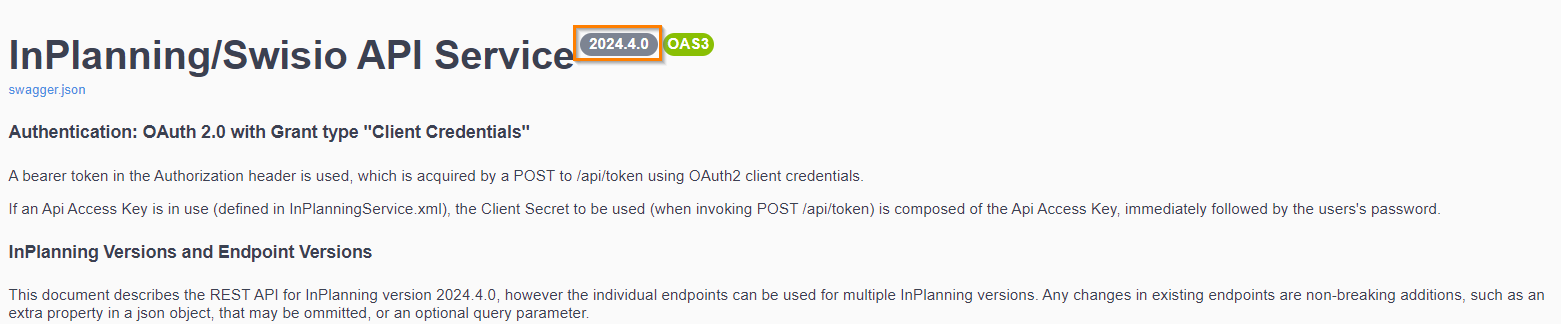
Swagger-documentatie > Versie van InPlanning vermelden (INP-9837)
De Swagger-documentatie die je op kunt vragen via {…}.rooster.nl/InPlanningService/openapi/ hoort altijd bij de geïnstalleerde InPlanning-versie. Deze versie is nu zichtbaar bovenin de Swagger-documentatie.