What's new versie 2024.5
Beschikbaar per 30 september 2024
De belangrijkste wijzigingen in InPlanning:
InPlanning heeft een nieuwe uitstraling!
InPlanning ziet er moderner en frisser uit. De pastelkleuren zijn ingeruild voor heldere blauwtinten, waarbij de achtergrond van het rooster nu een lichtblauwe kleur heeft. Daarnaast is gewerkt aan het verfijnen van de details. De schaduwen onder knoppen en menu-balken zijn verwijderd, en de kleuren zijn beter op elkaar afgestemd. Dit zorgt voor een rustige en duidelijke uitstraling. Dit maakt het niet alleen prettiger om naar te kijken, maar ook makkelijker en overzichtelijker. Zo kun je je nog beter focussen zonder afgeleid te worden.
Opmerking
De volgorde van de knoppen is gewijzigd: de linkerknop is nu 'Annuleren' en de rechterknop is 'Bevestigen'.
Ook zo benieuwd hoe InPlanning er uitziet? Sluit aan bij het webinar op donderdag 3 oktober om 10:00 uur.
En verder:
De nieuwe mutatieverzoeken zijn verder uitgebreid. Zo kun je nu met aanvullende mutaties een mutatie inrichten die uit meerdere stappen bestaat. Met een aanvullende mutatie neem je de medewerker aan de hand mee langs alle stappen (mutatiesoorten) die hij moet/mag muteren voor 1 onderwerp.
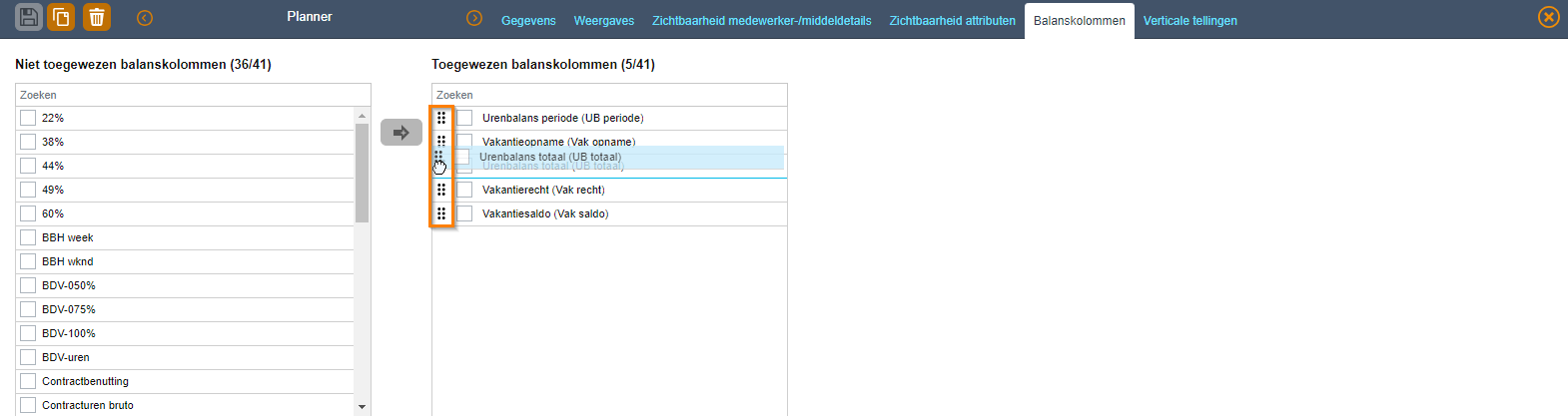
Vanaf nu kun je de gewenste volgorde van de balanskolommen zelf instellen. Hiervoor maak je gebruik van de blokjes die je voor de balanskolommen ziet staan in de kolom Toegewezen balanskolommen.
Aanvullende mutaties (INP-10064)
Met aanvullende mutaties kun je een mutatie inrichten die uit meerdere stappen bestaat. Bijvoorbeeld een medewerker gaat een dag thuiswerken. De medewerker kan dan eerst de dienst vervangen door een thuiswerk-dienst. In de volgende stap kan hij de start- en eindtijd van de dienst aanpassen en in een laatste stap kan hij een roosterdagdeelattribuut "thuiswerken" de waarde "ja" geven. Let op: dit voorbeeld is puur ter illustratie. Het kan goed zijn dat jullie thuiswerken op een andere manier registreren in InPlanning. Maar het gaat om het idee; met een aanvullende mutatie neem je de medewerker aan de hand mee langs alle stappen (mutatiesoorten) die hij moet/mag muteren voor 1 onderwerp.
Ga naar en maak voor elke stap een mutatiesoort aan. Geef de eerste mutatiesoort de naam en uitleg van het onderwerp dat gemuteerd moet worden, bijvoorbeeld thuiswerken. Ga in dit eerste mutatiesoort naar de tab en voeg de vervolgmutaties toe. Zet ze in de gewenste volgorde. Enkel dit eerste mutatiesoort voeg je toe aan de gewenste .
Nieuw mutatiesoort > Tijdsoort vervangen
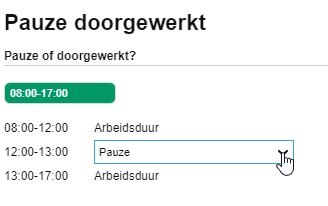
Er is een nieuw mutatiesoort beschikbaar: Tijdsoort vervangen. Hiermee kan de medewerker van een tijdsinterval de tijdsoort wijzigen. Bijvoorbeeld als de afspraak is dat de medewerker de pauze mag wijzigen naar een pauze gewerkt in het geval dat het te druk was om pauze te nemen. Zorg er bij de inrichting van de mutatiesoort voor dat zowel pauze als pauze gewerkt geselecteerd zijn bij de wijzigbare tijdsoorten.
Mutatiesoort > Nieuwe voorwaarde > Saldo van teller (INP-10166)
Er is een nieuw type voorwaarde beschikbaar bij een mutatiesoort: . De mutatiesoort is alleen beschikbaar voor een medewerker op een dag als het saldo op die dag voldoet aan de voorwaarde.
Je hebt bijvoorbeeld een mutatiesoort om (meer)uren te laten uitbetalen. Een afspraak binnen de organisatie is dat je alleen uren mag laten uitbetalen als je meer dan 20 uren in de plus staat op je urenbalans. Stel daarom als voorwaarde in dat de waarde van de teller meer dan 20 moet zijn.
Als een medewerker al een mutatie heeft ingediend voor een roosterdag, bijvoorbeeld 3 november. En vervolgens wordt bij de plangroep een einddatum aan de urenverantwoordingsconfiguratie gegeven die voor deze roosterdag ligt, bijvoorbeeld 30 oktober. Dan zal vanaf InPlanning de tab Mutatie op 3 november in het rooster van de medewerker zichtbaar blijven. Ook kan de mutatie nog afgehandeld worden in de . Hierdoor kun je nog probleemlozer overstappen van de klassieke naar de nieuwe mutaties.
Roosterbeelden > Balanskolommen in volgorde plaatsen (INP-5735)
In een roosterbeeld kon je al balanskolommen opnemen. Deze stonden dan op alfabetische volgorde.
Vanaf nu kun je de gewenste volgorde van de balanskolommen zelf instellen door ze naar boven of beneden te slepen. Hiervoor maak je gebruik van de blokjes die je voor de balanskolommen ziet staan in de kolom Toegewezen balanskolommen.
Plangroep-, Functie- en Dienstmapping, Dienstpatronen, Mutatieconfiguratie, Werkpakketten en Capaciteitscomponenten > Toevoegen tab 'Logs' (INP-9890, INP-9891, INP-9892, INP-9854, INP-8813, INP-9886 en INP-9887)
details van de zeven administratieschermen Plangroep-, Functie-, en Dienstmapping, Dienstpatronen, Mutatieconfiguratie, Werkpakketten en Capaciteitscomponenten is een extra tab beschikbaar: Logs. In deze tab vind je alle wijzigingen die doorgevoerd zijn in de betreffende gegevens.
Je ziet wat er gewijzigd is, door wie en wanneer dit gedaan is. Je kunt filteren op periode, de gebruiker die de wijziging doorgevoerd heeft en de gewijzigde velden. De wijzigingen worden in de logs bijgehouden vanaf de installatie van versie 2024.5.
Koppelingen > Jobs > Gebruikers heractiveren en/of deactiveren (INP-9403)
Met deze nieuwe job kun je zelf gebruiker-accounts van medewerkers die uit dienst gaan deactiveren, en gebruiker-accounts van medewerkers die in dienst treden heractiveren. De de-activatie en her-activatie kan je los je van elkaar in- of uitschakelen.
Je kunt instellen hoe ver in het verleden de einddatum van een inzet moet liggen voordat een bijbehorend account gedeactiveerd wordt, zodat gebruikers bijvoorbeeld nog enige tijd kunnen inloggen na het beëindigen van hun contract.
Om te bepalen welke gebruikers gedeactiveerd en geheractiveerd moeten worden, wordt er gekeken naar de start- en einddatum van de inzetten van de gekoppelde medewerker. Voorkom dat gebruikers per ongeluk gedeactiveerd worden wanneer een planner zichzelf koppelt aan een medewerker die uit dienst is gegaan. Dit doe je door de rollen met het recht "Algemeen - Medewerkers koppelen aan gebruikers" en/of gebruikersgroepen uit te sluiten van de- en heractivatie.