What's new versie 2025.1
Beschikbaar per week 6 2025
De belangrijkste wijzigingen in InPlanning:
We hebben weer een hele lijst verbeteringen doorgevoerd voor de mutatieverzoeken. Het is belangrijk dat je overstapt van de klassieke naar de nieuwe mutatieverzoeken. (Alhoewel, het is al beschikbaar sinds augustus 2024, dus ondertussen niet eens zo nieuw meer.) Dit is niet moeilijk, maar gaat ook niet vanzelf. Vraag indien nodig jouw Customer Success Manager om je te begeleiden.
Ga naar Administratie > Zelfregie > Mutatiesoorten en maak mutatiesoorten aan. In de Online Help vind je een uitleg van alle types mutatiesoorten.
Tip
Kijk in de lijst met Acties om te zien wat er gemuteerd wordt en dus wat voor mutatiesoorten je moet aanmaken.
Ga naar Administratie > Zelfregie > Mutatieconfiguratie en voeg de mutatiesoorten in de gewenste volgorde toe. Ga ook naar de tab om de configuratie aan een plangroep te koppelen.
Tip
Test het samen met een collega. Laat vervolgens enkele plangroepen ermee werken. Verbeter eventueel de inrichting na aanleiding van de feedback. En stap daarna ook met de rest van de organisatie over.
Let op
Vergeet niet om de klassieke mutaties te stoppen. Ga naar Administratie > Zelfregie > Urenverantwoording > Plangroep. Klik op Beëindigen bij meerdere plangroepen > Alles toevoegen, vul een datum in en klik op Toepassen en Opslaan.
Je kunt tijdens een overgangsfase zowel met de klassieke als de nieuwe mutatieverzoeken werken.
Mutatiesoort > Start- en eindtijd bewerken > Niet van alle tijdsoorten de start- en eindtijd mogen bewerken (INP-11024)
De mutatiesoort "start- en eindtijd bewerken" is de meest gebruikte mutatiesoort. Medewerkers kunnen hier bijvoorbeeld mee aangeven dat ze iets eerder naar huis zijn gegaan of iets langer doorgewerkt hebben.
In de instellingen van de mutatiesoort kun je nu aangeven welke tijdsoorten wel/niet gemuteerd mogen worden. Begint of eindigt een dienst met een tijdsoort dat niet gemuteerd mag worden, dan kan de medewerker de start- danwel eindtijd niet muteren.
Mutatiesoort > Tijdsintervallen toevoegen > Instellen met welke tijdsoorten de oproepen deels of geheel moeten overlappen (INP-11118 en INP-11750)
De mutatiesoort "Tijdsintervallen toevoegen" wordt onder andere gebruikt om oproepen tijdens een bereikbaarheids-, consignatie-, of (nacht)aanwezigheidsdienst te registreren. De oproepen moeten overlappen met de bereikbaarheid, consignatie of aanwezigheid. Richt voor deze situaties de mutatiesoort in de tab als volgt in:
Beschikbare tijdsoorten: Selecteer de tijdsoorten die de medewerker mag kiezen om de oproepen mee te registreren, zoals "Oproep in bereikbaarheid".
Deze tijdsoorten ongemoeid laten bij overlap: Selecteer hier niks.
Alleen toe te voegen bij overlap: Zet het schuifje aan.
Moet volledig overlappen:
Aan: de tijdsintervallen die worden toegevoegd moeten volledig overlappen. Gebruik dit bijvoorbeeld als een oproep niet mag doorlopen tot na de dienst.
Uit: de tijdsintervallen die worden toegevoegd moeten deels of geheel overlappen. Gebruik dit bijvoorbeeld als een oproep wel mag doorlopen tot na de dienst.
Moet overlappen met deze tijdsoorten: Selecteer de tijdsoorten waar de oproepen mee moeten overlappen, zoals "Bereikbaarheid".
Tijden op volgende en vorige dag niet met -1 en +1 kiezen, maar de datum (INP-11213)
Sommige diensten gaan over de grenzen van de dag heen. Bijvoorbeeld een nachtdienst die start om 23:00 uur en duurt tot 7:00 uur de volgende dag. In InPlanning zie je dan 7:00+1 staan.
In de klassieke mutaties hadden we vinkjes start op vorige dag en start op volgende dag waarmee je aangaf of het tijdsinterval op de vorige of volgende dag start. Dit was niet altijd duidelijk voor de medewerker. Zowel in de nieuwe app als in de nieuwe mutaties kies je nu de datum van de volgende of vorige dag. Ook hebben we het zo gemaakt dat je dit op dezelfde plek doet als het kiezen van de tijd. Zo werkt het intuïtiever.
Nieuwe mutatiesoort: Kloktijdenset toevoegen (INP-11404)
Met dit mutatiesoort kun je kloktijden in setjes toevoegen aan de dienst. Stel in welke kloktijdtypes als start en welke als eind gebruikt mogen worden.
Voorwaarden > Periode ten opzichte van vandaag of een vaste datum (INP-10948)
Er is een nieuwe voorwaarde beschikbaar: Periode. Hiermee kun je per mutatiesoort beperken wanneer deze beschikbaar is. Gebruik dit bijvoorbeeld als toekomstmutaties zijn toegestaan, maar je wilt dat de mutatiesoort om Oproep tijdens bereikbaarheid te muteren niet in de toekomst beschikbaar is.
Je kunt als start- en einddatum van de periode kiezen voor een vaste datum of een aantal dagen, weken of maanden ten opzichte van de huidige dag.
Voorwaarden > Diensten specificeren (INP-10165)
De voorwaarde Geplande dienst is uitgebreid. Zet het schuifje Alle diensten uit om aan te geven welke dienst er wel/niet gepland moet zijn op de dag om deze mutatiesoort te zien.
Bij voorwaarden die per inzet gelden ervoor zorgen dat invoer ook alleen voor desbetreffende inzet mogelijk is (INP-11317)
Als een medewerker meerdere inzetten heeft, kan het zijn dat een voorwaarde ervoor zorgt dat je in de ene inzet wel een mutatie kunt doen en in de andere inzet niet.
De voorwaarden die te maken hebben met wat er gepland staat in het rooster, zoals een dienst of een tijdsoort hielden hier al rekening mee. Bijvoorbeeld: ik heb een gewone dienst op Inzet 1 en een bereikbaarheidsdienst op Inzet 2. De voorwaarde van een mutatiesoort is dat er een bereikbaarheidsdienst gepland moet zijn. Als ik deze mutatiesoort kies, mag ik alleen muteren op Inzet 2.
We hebben dit uitgebreid naar voorwaarden die te maken hebben met de inzet zelf:
Contracturen
Eigenschappen
Medewerkerinzetattributen
Saldo van teller (al beschikbaar sinds InPlanning 2024.6.)
Mutatie indienen > Tijdsinterval toevoegen > Tijdsinterval toevoegen knop verkeerd begrepen (INP-10523)
Tijdens gebruikersonderzoeken zagen we dat de knop Tijdsinterval toevoegen tijdens het indienen van een mutatie vaak verkeerd begrepen werd. Daarom hebben we de werking aangepast naar hoe de gebruikers het verwachtten. Hierdoor is de werking nu ook consistent met het indienen van een verlofaanvraag voor enkele uren.
Datum tonen in de titel van het mutatiescherm (INP-11852)
Als medewerker klik je op Start mutatieverzoek om een mutatie te starten. De titel van het scherm dat hierdoor opent was Mutatieverzoek. Achter deze titel staat nu de datum van de dag waarop je muteert.
Rooster en Groepsrooster > Accorderen van een periode die niet geheel in het verleden ligt > Weet je het zeker? (INP-11378)
Er is sinds InPlanning 2024.6 geen moment meer instelbaar vanaf wanneer het rooster door de medewerker geaccordeerd mag worden. Hier zijn namelijk vrijwel nooit afspraken over binnen een organisatie. Het rooster kan geaccordeerd worden vanaf dat het in Realisatie staat.
Om te voorkomen dat een medewerker of een leidinggevende per ongeluk het verkeerde rooster accordeert (lees: een rooster dat nog niet is afgelopen) vragen we je of je het zeker weet.
Handmatig aangepaste berekende tijden niet zonder bericht overschrijven door automatisch afgetrapte evaluator (INP-11810)
In het groepsrooster kun je de berekende tijden handmatig aanpassen. Je wilt niet dat deze handmatig aangepaste berekende tijden overschreven worden zonder dat je het door hebt. Vanaf nu zorgt een wijziging in een dienst er niet voor dat de handmatig aangepaste berekende tijden overschreven worden.
Ga naar Groepsrooster > Dagdetails > Kloktijden. Hier is een knop Herberekenen toegevoegd waarmee je de berekende tijden kan laten herberekenen.
Roosterlog > Kolom "Reden" uitbreiden (INP-10866 en INP-11508)
De kolom in de roosterlog is uitgebreid met de onderstaande iconen. Blijf met je cursor boven het icoon hangen voor extra informatie. Hierdoor weet je waardoor een wijziging in het rooster is gekomen.
Verlofaanvraag, inclusief verlofsoort
“Kom werken”-verzoek
“Neem vrij”-verzoek
Ruiling, inclusief naam ruilpartner
Annuleringsverzoek
Flexpool, inclusief aanvraagnummer
Takenplanning
Vakantieplanning
Samenroosteren
Api
Importjob
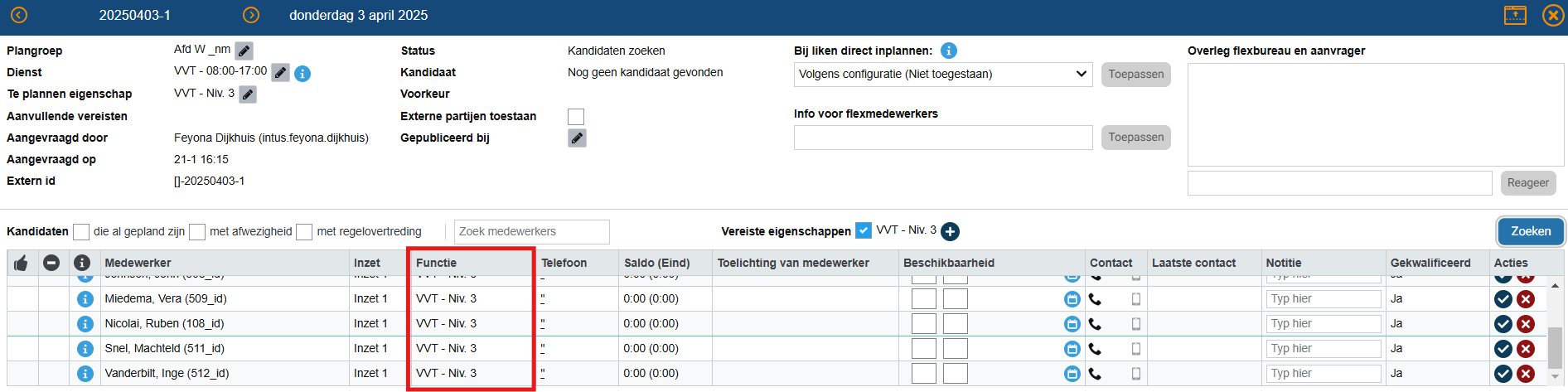
Flexpool > Zoeken > Medewerkergegevens > Functie tonen (INP-9804)
Bij het zoeken naar medewerkers in de flexpool is het niet alleen belangrijk dat je beschikbare medewerkers vind, maar ook dat het niveau van de medewerker aansluit bij de vraag.
InPlanning helpt al door geen medewerkers aan te bieden die niet gekwalificeerd zijn, maar ook iemand inplannen ver onder zijn niveau is niet efficiënt. Door weer te geven welk niveau een medewerker heeft in de zoekresultaten kunnen planners dit gemakkelijker beter laten aansluiten.
In de tabel met zoekresultaten is er een kolom met functie toegevoegd, hier kan je direct zien welke functies de beschikbare medewerkers hebben.
Automatisch afwezigheden inplannen - Nieuwe job
Belangrijk
Klanten die al gebruik maken van een maatwerk script genaamd "Absence planner" kunnen deze upgraden naar deze job, voor beter inzicht en beheer. Bespreek dit bij upgraden naar deze versie met jouw CS manager
Deze job kan ingezet worden om het in en uit plannen van bijvoorbeeld volledige ziekte en zwangerschapsverlof in het rooster te automatiseren.
De Afwezigheid in-/uitplannen job is bedoeld om 100% afwezigheden in te plannen.
Vanuit HR systemen kunnen ziektepercentages in InPlanning ingelezen worden, dit genereert vervolgens meldingen op het rooster zoals bijvoorbeeld "Ziekte - ziekte ten onrechte gepland" en "Ziekte - ziekte ontbreekt ten onrechte". De Afwezigheid plannen job kan geconfigureerd worden om vervolgens automatisch de juiste afwezigheid over deze diensten te plannen en deze meldingen te voorkomen.
Lees meer over het instellen en de mogelijkheden van de job in de online help.
Plangroepen > Ruil > Gekoppelde configuraties historisch maken (INP-9691)
Vanuit plangroep stamgegevens:
Bij het aanpassen van de configuraties in een plangroep zijn aan de rechterkant van het detailscherm de configuraties beschikbaar die in te stellen zijn met een start- en einddatum. Hieraan is nu ook de Ruil configuratie toegevoegd. Er is altijd maar één configuratie tegelijkertijd actief, wanneer er geen einddatum is ingesteld voor een configuratie, is de startdatum van de nieuwe configuratie ook de einddatum van de voorgaande.
Vanuit verlofconfiguraties:
Het is ook mogelijk om de datum voor een configuratie in te stellen wanneer je een plangroep toevoegt aan de ruilconfiguratie op het Zelfregie > Ruilconfiguraties scherm. Bij het toewijzen van een of meerdere plangroepen aan een configuratie kan je ook de start/einddatum instellen.
Groepsrooster/fasebeheer > Autorisatie om roosters door te mogen zetten naar 'Realisatie' (INP-10053)
Het doorzetten van een rooster naar realisatie is niet alleen de praktische handeling van het vrijgeven van het rooster. Als werkgever ben je vanaf dat moment ook aansprakelijk om medewerkers voor de ingeplande uren te compenseren. Omdat deze handeling dus ook financiële gevolgen heeft, is het nu ook mogelijk om verschil in autorisatie voor deze handeling toe te passen.
Het nieuwe recht geeft de gebruiker het recht om een rooster van fase 1/2/3 door te zetten naar realisatie.
Belangrijk
Alle gebruikers die het recht Administratie/groepsrooster - Beheren roosterfases hebben, waarbinnen deze autorisatie voorheen viel, krijgen automatisch het nieuwe recht toegewezen.
Nieuw recht: Administratie/groepsrooster - Roosterfase naar Realisatie zetten
Bestaand recht is aangepast: Administratie/groepsrooster - Beheren roosterfases
Hiermee kon je voorheen doorzetten t/m Realisatie > Nu alleen doorzetten t/m Ronde 3
Om roosters door te zetten naar Realisatie heb je voortaan het nieuwe recht nodig; Administratie/groepsrooster - Roosterfase naar Realisatie zetten
Om ook door te kunnen zetten naar Afgesloten, heb het aanvullende recht nodig; Administratie/groepsrooster - Roosterfase naar Afgesloten zetten
Wil je daarnaast ook fasen kunnen terugzetten, dan heb je het volgende recht erbij nodig; Administratie - Roosterfases terugzetten
Rooster / Groepsrooster - Gewijzigde tijden zichtbaar via recht (INP-11734)
Er is een aanvulling gemaakt op de rechten, met dit nieuwe recht, genaamd groepsrooster > gewijzigde tijden inzien, is het mogelijk om het inzicht van gewijzigde tijden in het verleden in- en uit te schakelen.
Standaard staat dit recht aan bij alle gebruikers, wanneer het niet noodzakelijk is voor gebruikers om deze informatie van anderen te kunnen inzien in hun werkzaamheden, kan dit recht gebruikt worden om deze informatie te verbergen.
Dit recht is alleen van toepassing op wijzigingen in het verleden (dus van tijden die op een datum voor de huidige dag in het rooster staan), zodat handelingen tussen werknemers waarvoor gewijzigde tijden relevant kunnen zijn, niet beïnvloed worden, en de privacy van collega's beschermd kan worden.
Specifiek wordt uitgeschakeld: alle gewijzigde tijden van andere medewerkers in het verleden ( na huidige datum) op de volgende plaatsen in de applicatie.
Rooster > detail > groep > gewijzigde tijden niet meer in dienst van collega
Groepsrooster > in het rooster > gewijzigde tijden niet meer in rooster cel
Groepsrooster > dag detail > dag details niet meer zichtbaar bij collega
Groepsrooster > roosterlog > details in de roosterlog niet meer zichtbaar bij collega