What's new versie 2026.2
Beschikbaar vanaf 30-3-2026
De belangrijkste veranderingen in InPlanning:
In de vakantieplanning en het vakantierooster zie je een virtueel saldo. Wat zal je vakantiesaldo worden als de aangevraagde vakanties in het (groeps)rooster gezet worden? Stel in het vakantieplan in van welke tellers je het virtuele saldo wilt tonen.
Groeperen van diensten in de dienstbezetting - vanaf deze versie kan je een bezettingseis maken voor een groepje diensten.
Meer inzicht op het groepsrooster over de invulling van secundaire eisen. Wie vervult welke vereiste? dat kan je nu direct in de tabs zien.
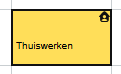
Er is een standaard daginfo icoon voor thuiswerken toegevoegd in het groepsrooster, 1x configureren en je ziet direct op elke dienst of deze thuisgewerkt wordt of niet.
En nog veel meer kleinere aanpassingen en verbeteringen!
Groepsrooster > Bezettingseis > Bezettingseis voor een groep diensten (Bezettingsgroep)
In een bezettingspatroon geef je aan welke dienst je nodig hebt, hoeveel en ook welke eigenschap ervoor nodig is. Vanaf nu kun je met een meer flexibiliteit toevoegen aan de eisen in je bezettingspatroon. Je voldoet aan de bezettingseis als je 1 van de diensten uit de bezettingsgroep in je rooster hebt staan. Gebruik dit bijvoorbeeld als er een aantal nachtendiensten nodig is, maar het niet uitmaakt of het de dienst 22:30-7:00, 22:45-7:15 of 23:00-7:00 is. Voeg in je bezettingspatroon een bezettingsgroep toe met de verschillende diensten en stel de minimale en maximale bezetting in.
Wanneer je een bezettingseis aanmaakt voor een groep diensten zie je die terugkomen in de eis op het groepsrooster. Een icoontje voor de bezetting geeft aan dat het om een groep gaat. Verder is er een aantal plekken waar het plannen van een dienst uit de groep wat extra functionaliteit vereist.
Wanneer je in het groepsrooster een dienst uit de eis naar het rooster sleept moet je kiezen welke van de diensten uit de bezettingsgroep je voor deze medewerker wilt inplannen.
Openen in het groepsrooster de details van een eis. Je ziet in de tab alle diensten in de bezettingsgroep.
Zoek je een medewerker die een dienst uit een bezettingsgroep kan werken? Open in het groepsrooster de details van de eis en ga naar de tab . Kies voor welke dienst uit de bezettingsgroep je medewerkers zoekt, zo wordt de juiste beschikbaarheid van medewerkers berekend.
Flexverzoeken worden standaard gedaan voor de ingestelde uit de groep, door middel van een dropdown kan je dit aanpassen.
Groepsrooster > Bezettingseis details > Aanvullende eigenschappen extra informatie (INP-15693)
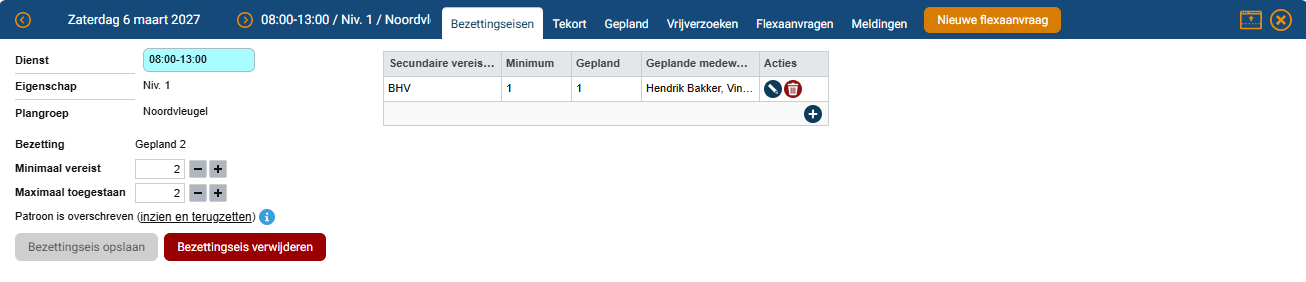
Als je in het groepsrooster de details van een bezettingseis opent zie je de secundaire vereisten. Dit geeft aan welke en hoeveel aanvullende eigenschappen voor de bezetting van de dag gevraagd zijn. Om inzichtelijker te maken wie van de ingeplande medewerkers deze eis vervult hebben we twee aanpassingen gedaan.
Op de tab Bezettingseisen waar de eis staat is een kolom toegevoegd, hierin worden de namen getoond van geplande medewerkers die aan de betreffende eis voldoen.
Op de tab Gepland waar de geplande medewerkers staan is ook een kolom toegevoegd waar de naam van de eigenschap staat die zij vervullen (alleen voor de gevraagde secundaire eisen).
Groepsrooster > Standaard daginfo icoon voor thuiswerken (INP-15047)
Bij het gebruik van een Roosterdagdeel-, Tijdsoort- of Dienstattribuut die gekoppeld is aan een regelsetattribuut "thuiswerken" wordt automatisch een Info icoon op de roostercel getoond. Dit info icoon ziet eruit als een huisje. Hierdoor is het gemakkelijk in te zien dat een medewerker thuiswerkt.
Groepsrooster > Openen/Sluiten alle plangroepen (INP-14079)
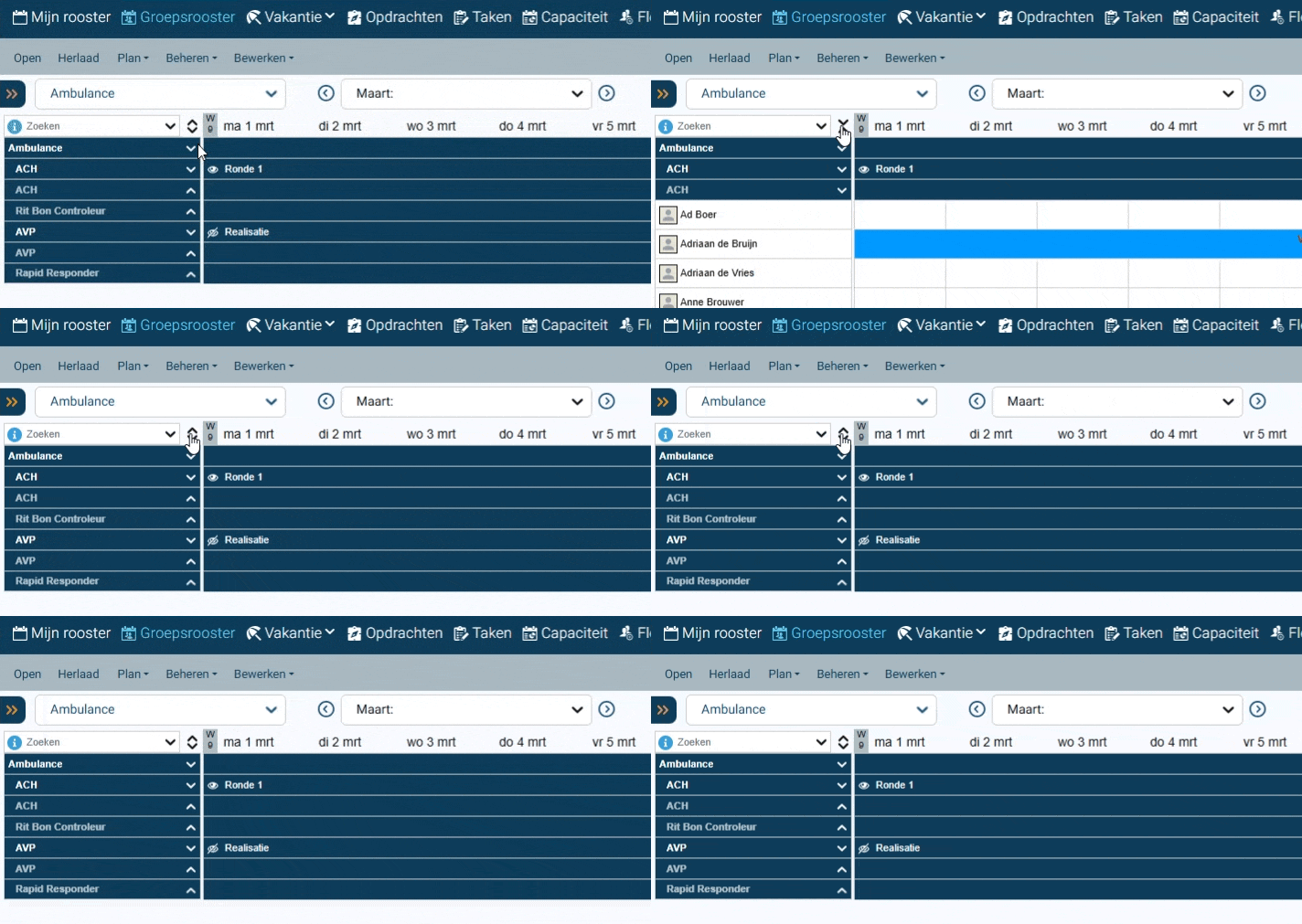
Er is een knop toegevoegd op de groepsrooster pagina om in één keer alle geopende plangroepen in of uit te vouwen.
Vakantieplanning en -rooster > Balansen tonen met virtueel saldo (INP-4537)
Tijdens het invullen of beoordelen van de vakantieplanning heb je je vast wel eens afgevraagd: Wat zal het vakantiesaldo worden als deze vakanties goedgekeurd worden? Dit kun je nu zien in de vakantieplanning en -rooster.
Ga naar Administratie > Zelfregie > Vakantieplannen > Balansen. Kies hier de balans(en) die je wilt zien. De balansen waar je uit kunt kiezen configureer je door te gaan naar Administratie > Rooster > Balansen en zijn hetzelfde als de balansen die je via een roosterbeeld in je groepsrooster toont. Er wordt rekening gehouden met de kleuren van de balans. Je kunt een verschil maken tussen de balansen die de medewerker in de vakantieplanning ziet en de balansen die de planner/leidinggevende in het vakantierooster ziet. Ook kun je de standaard balansenkolommen die de planner/leidinggevende in het vakantierooster ziet uitzetten.
Vakantieplanning > Bericht aan medewerker zodra het vakantierooster is overgezet naar het (groeps)rooster (INP-6165)
Als medewerker wil het je graag weten als het vakantierooster is overgezet naar het groepsrooster, zodat je plannen kunt gaan maken voor je vakantie. Daarom wordt nu een bericht aan de medewerker gestuurd zodra het vakantierooster is overgezet naar het (groeps)rooster.
Je ziet het bericht op de 1e dag van de eerste nieuwe ingeplande afwezigheidsperiode. Er wordt ook een notificatie gestuurd in de app. De afwezigheden uit de vakantieplanning zijn in je rooster gezet. Bekijk je rooster voor meer details. Je kunt de tekst van het bericht aanpassen door te gaan naar Administratie > Systeem > Berichtsjablonen. Zoek hier het sjabloon met de naam: Pushbericht aan medewerker dat de vakantieplanning is overgezet naar het rooster. En pas de tekst naar wens aan.
Ga als medewerker naar jouw profiel. Zet bij de notificatie-instellingen Berichtgeving over roosterwijzigingen aan om de notificatie te ontvangen. Als er niks aan het rooster wijzigt dan wordt het bericht en de notificatie niet verstuurd.
(Zelfstandig) leerlingen en stagiairs combinatie (+ - L) tonen in rooster (INP-15290)
Maak je gebruik van de koppeling tussen (zelfstandig) leerlingen of stagiairs met hun begeleiders? Dan zie je dit nu ook terug in de app, zowel in Mijn rooster als in Groep.
Capaciteitsplanning > Bezetting > Details > Vraag per dag zien, zodat je de bezettingseis erop af kunt stemmen (INP-15465)
Klanten die met Hotflo van Performation werken gaan de vraag per dag inlezen in InPlanning. Deze gegevens vormen de basis voor het matchen van de vraag met de bezettingseisen. In het tabblad Bezettingseisen maken we deze vergelijking inzichtelijk, zodat je kunt controleren of de huidige bezettingseis voldoende is om aan de gevraagde capaciteit te voldoen zowel op weekniveau als op dagniveau.
API > Capaciteitsplanning > WorkloadEntry per dag (INP-15455)
Klanten die met Hotflo van Performation werken gaan de vraag per dag inlezen in InPlanning. We hebben de betreffende api calls uitgebreid zodat je kunt kiezen of je de waardes per week of per dag aanlevert. Kijk voor mijn informatie in de swagger-documentatie door te gaan naar <klantnaam>.rooster.nl/InPlanningService/openapi.
Digitale terminal > Verbergen middels medewerker attribuut (INP-15320)
Per plangroep stel je een digitale terminal in. Je kunt nu in het administratiescherm van de digitale terminal een Uitsluitingsattribuut instellen. Kies hier een medewerkerattribuut van het type checkbox. Medewerkers die dit medewerkerattribuut hebben met de waarde ja hebben geen digitale terminal knop.
InPlanning API > endpoint PUT /api/punchtimes/batch toevoegen (INP-15367)
Het endpoint POST /api/punchtimes/batch bestaat al. Er is nu een PUT /api/punchtimes/batch toegevoegd. Bestaande punchtimes worden hiermee geupdate en met een parametern allowCreation kan worden geregeld of er nieuwe mogen worden aangemaakt.
Rooster > Status van flexaanvraag veranderen van 'Niet inplanbaar' naar 'Ingetrokken' (INP-14350)
Voor gevallen waar een Flexaanvraag wordt ingetrokken is een andere melding beschikbaar gemaakt. Er komt voor medewerkers nu de status ingetrokken te staan. Hiermee geeft de status beter weer waarom de dienst niet meer in te plannen is.
Rooster > Tonen adres plangroep (INP-14078)
Wanneer er een adres op een dienst is toegevoegd geven we dit weer bij de dienst, echter wanneer een plangroep een adres heeft werd die nog niet weergegeven bij de dag aan de medewerker.
Dat wordt nu ook gedaan, waarbij een dienst adres voorrang in weergave heeft op een plangroep adres.
Rooster > Mutatie > Tijdsintervallen toevoegen intuïtiever maken (INP-14756)
Met een mutatiesoort van het type Tijdsintervallen toevoegen kan een medewerker tijdsintervallen toevoegen aan een dienst. Van verschillende klanten kregen we feedback dat medewerkers hierbij soms vergeten om op de knop Tijdsinterval toevoegen te klikken.
We hebben een aantal wijzigingen doorgevoerd om de kans op dit vergeten te verkleinen. De knop voor het toevoegen van de ingevulde tijden staat nu achter de ingevulde regel in plaats van eronder, zodat het duidelijker is dat het bij die regel hoort. De naam is versimpeld naar Toevoegen. En op de plek waar de toegevoegde tijden worden opgesomd zie je meteen een kopje Tijden staan met de tekst Er zijn nog geen tijden toegevoegd.
Administratie > Rooster > Bezettingspatronen > dienstgroepen in de bezettingseis
In de bezettingseispatronen is het mogelijk om één bezetting voor meerdere optionele diensten uit te vragen. Diensten die je ook in een groep uitvraag kan je ook lost uitvragen. Door slim gebruik te maken van de min/max instellingen kan je vervolgens medewerkers keuzeopties geven, terwijl je toch vanuit je bezetting kan sturen.
Een groep heeft een primaire dienst. Deze dienst kan gebruikt worden als voorgeselecteerde optie op andere plekken in de applicatie. Daarnaast wordt de duur van deze dienst gebruikt in bijvoorbeeld de capaciteitsplanning vergelijking met de bezettingseis.
Geef je groep een naam. Dit kan aansluiten op de diensten die erin zitten of een code die veelzeggend is binnen je organisatie.
Voor de weergave van een groep wordt altijd een icoon gebruikt. Daarnaast kan je ervoor kiezen om de kleur aan te laten sluiten bij de primaire dienst óf helemaal zelf te kiezen.
Administratie > Gebruikers > Waarschuwing bij gebruikers zonder rol (INP-13080)
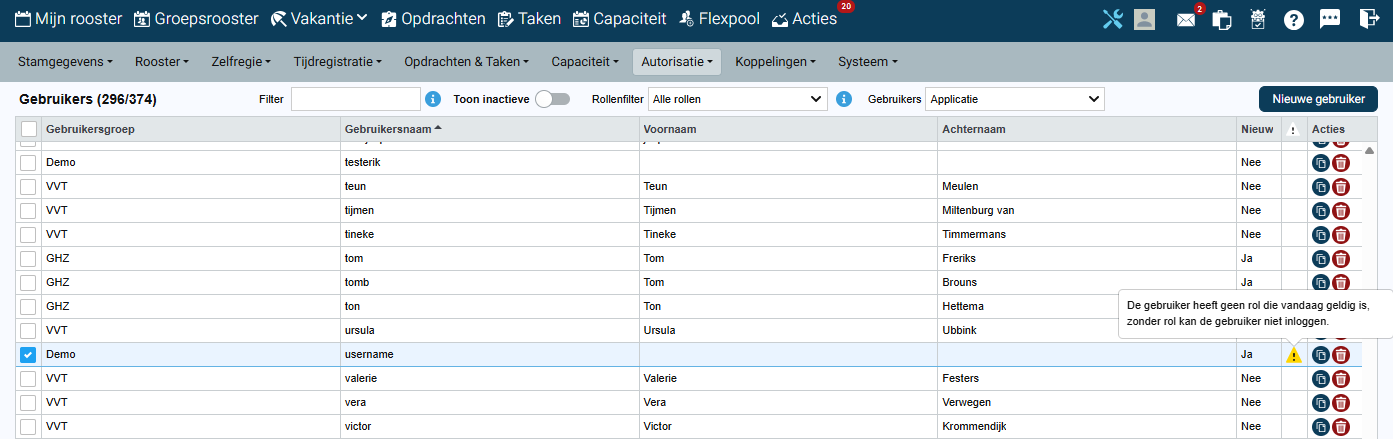
Een gebruiker moet een rol hebben die vandaag geldig is om in te kunnen loggen in InPlanning. Op het administratiescherm van de gebruikers is een kolom toegevoegd. Hier zie je een waarschuwing als de gebruiker geen rol heeft die vandaag geldig is. Klik op de titel van de kolom om alle gebruikers zonder rol bij elkaar te zien.
Administratie > Helpconfiguratie > Gebruik Youtube link voor helpvideos (INP-15276)
De helpconfiguraties bevatten nu nog 2 opties. Linken naar een externe pagina (al dan niet door je eigen organisatie in beheer) of het uploaden van bestanden. De optie voor de link naar FTP locatie is niet meer beschikbaar. Via deze weg werden onder andere de InPlanning instructie video's geladen. Deze zijn nu verplaatst naar Youtube.
Administratie > Zelfregie > Weergave en spelregels > Bezetting (INP-14923)
De weergave van bezetting kan voor samenroosteren in- en uitgeschakeld worden. Deze functionaliteit kan ook toegevoegde waarde hebben voor organisaties die niet samenroosteren. Daarom is de functionaliteit beschikbaar gemaakt voor alle klanten, onafhankelijk of samenroosteren in de licentie zit. Ga naar Administratie > Zelfregie > Weergave en spelregels > Bezetting en stel in of de Bezettingseisen getoond moet worden aan medewerkers in de details van Mijn rooster.
Administratie > Toegangslog (INP-13683)
De filtering voor de toegangslog is aangepast. Voorheen kon je alleen de eerste 10.000 records inzien en daar in zoeken. Wanneer je nu zoekt krijg je meer resultaten met een maximum van 10.000. Door de aanpassingen in het zoeken wordt er nu in de voor-, achter- en gebruikersnaam data gezocht.
Administratie > Systeem > Berichtsjablonen > E-mail aan gebruiker bij nieuw of vergeten wachtwoord > Sjabloonvariabelen Url, voornaam, achternaam en gebruikersnaam toevoegen (INP-14936)
Bij de berichtsjablonen E-mail aan de gebruiker voor het resetten van een nieuw wachtwoord en E-mail aan de gebruiker voor het resetten van een vergeten wachtwoord zijn de volgende sjabloonvariabelen toegevoegd:
Url van de omgeving, waar je naartoe moet gaan om in te kunnen loggen, bijvoorbeeld <klantnaam>.rooster.nl
firstName: met de voornaam van de gebruiker waar het bericht naartoe wordt gestuurd
lastName: met de achternaam van de gebruiker waar het bericht naartoe wordt gestuurd
userName: met de gebruikersnaam van de gebruiker waar het bericht naartoe wordt gestuurd
Zo kan de consultant of functioneel beheerder duidelijkere en volledigere berichtsjablonen inrichten. Hiermee vergroot je de kans dat de medewerker snapt hoe in te moeten loggen.
Takenplanning > Afwezigheden en diensten geanonimiseerd tonen (INP-5449)
Gebruikers met planrechten en gebruikers met het recht om anonieme diensten/afwezigheden/tijdsintervallen te zien, zien de werkelijke dienst of afwezigheid. Andere gebruikers zien de geanonimiseerde dienst of afwezigheid. Dit werkte al zo in het Groepsrooster, en nu ook in de Takenplanning.
Kiosk > Na 30 dagen op inactief zetten ipv na 24 uur (INP-15770)
Eenmaal per dag loopt een job waarin niet op tijd geautoriseerde kioskapparaten worden verwijderd. Ook zet deze job kioskapparaten waarop 24 uur lang geen verzoek van is binnen gekomen automatisch op inactief. De termijn hiervoor is verlengd naar 30 dagen.